

Documentation Index
Fetch the complete documentation index at: https://wiki.eofvpn.cc/llms.txt
Use this file to discover all available pages before exploring further.
Статья по настройке через SingBox дополнятется. Статья по настройке через OpenWrt готова.
- Настройка чреез SingBox
- Настройка через OpenWrt
MagiTrickle - https://github.com/MagiTrickle/MagiTrickleSingBox - https://sing-box.sagernet.org/WARP - https://github.com/ImMALWARE/bash-warp-generator/Что потребуется:
- Роутер Keenetic с USB портом (или что-то с прошивкой Keenetic) подключенный к интернету;
- USB накопитель, хватит и 1 ГБ (если кто-то использует USB модемы — USB Hub работает нормально);
Установка Entware на USB-накопитель
1. Подключите жесткий диск или flash-память к ПК и подготовьте его разделы. Для работы менеджера пакетов OPKG диск должен быть отформатирован в файловой системе EXT4.Отформатировать можно воспользоваться бесплатной версией программы Paragon Partition Manager Free.Приведем пример форматирования накопителя в Paragon Partition Manager Free: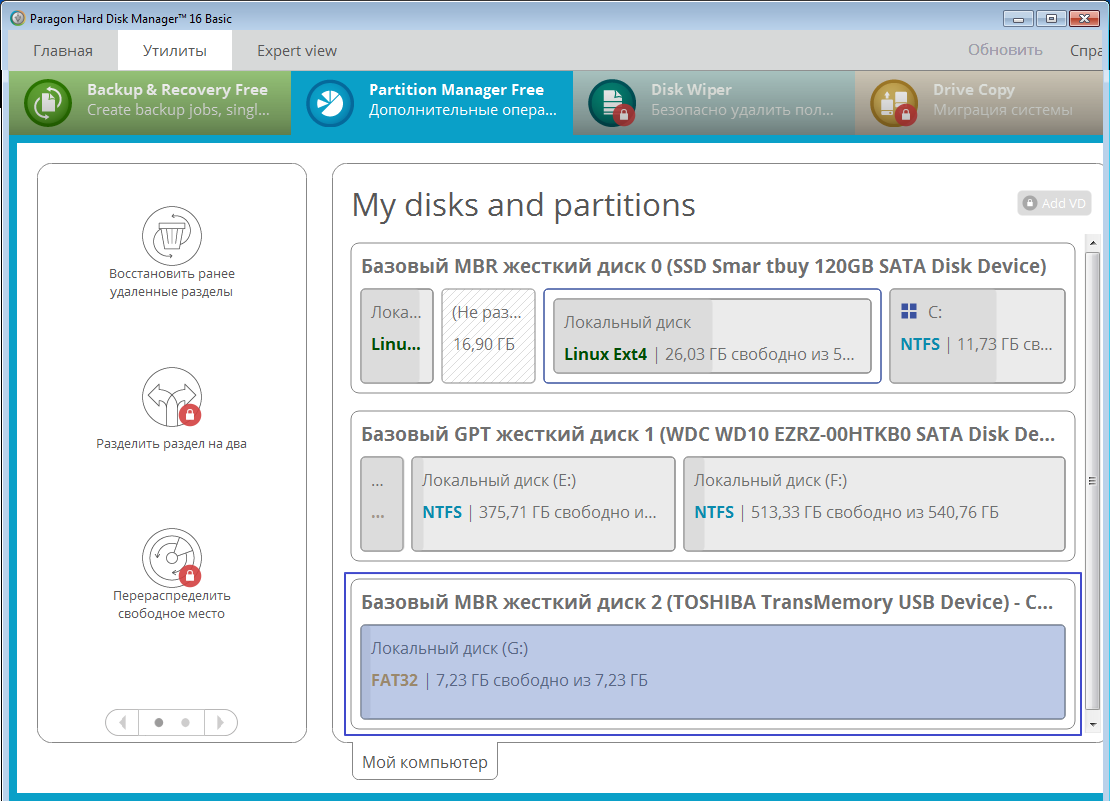
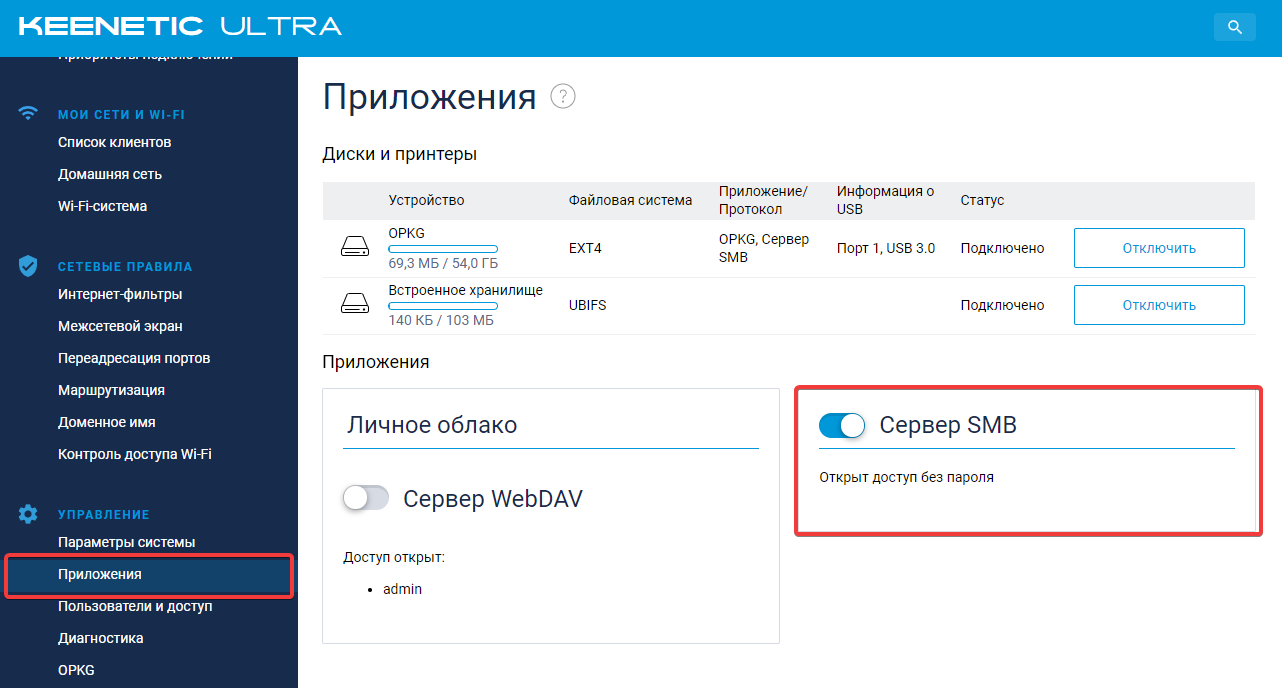
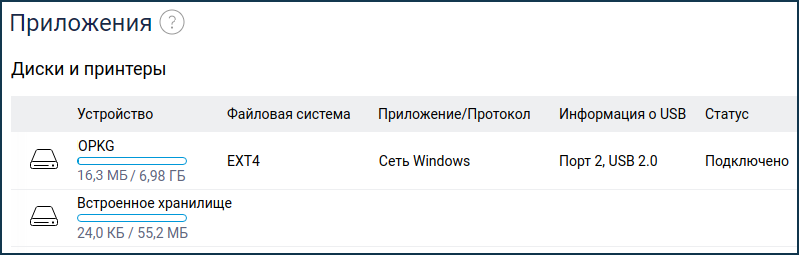
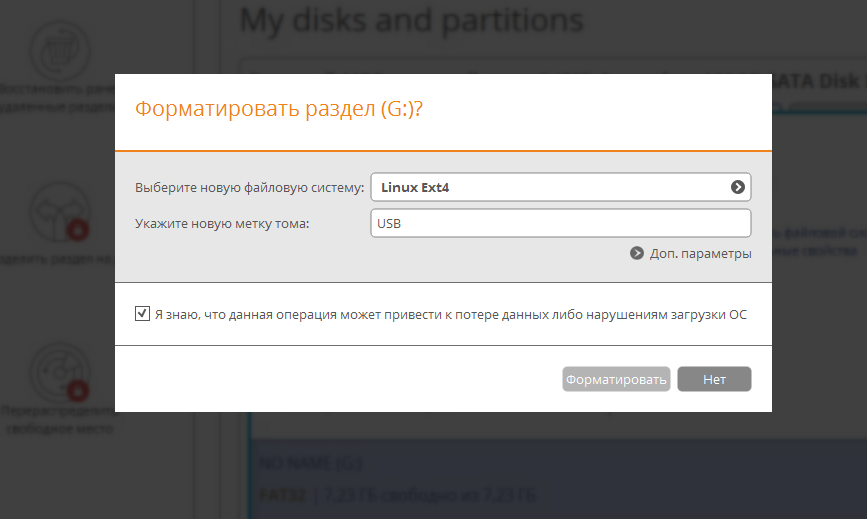 После форматирования подключите уже подготовленный накопитель c файловой системой EXT4 к USB-порту роутера. Диск должен отобразиться на странице “Приложения” в разделе “Диски и принтеры”. Если USB-накопитель не определился в роутере, проверьте установлен ли компонент операционной системы “Файловая система Ext”.
Важно! Накопитель с файловой системой EXT4 нельзя использовать в ОС Windows. Если нужно подключить накопитель с EXT4 в Windows, можно воспользоваться специальным драйвером ext2fsd, разработанным сообществом открытого программного обеспечения для файловых систем семейства ext.
Перед установкой OPKG и XKeen рекомендуется сделать резервную копию прошивки и настроек роутера.
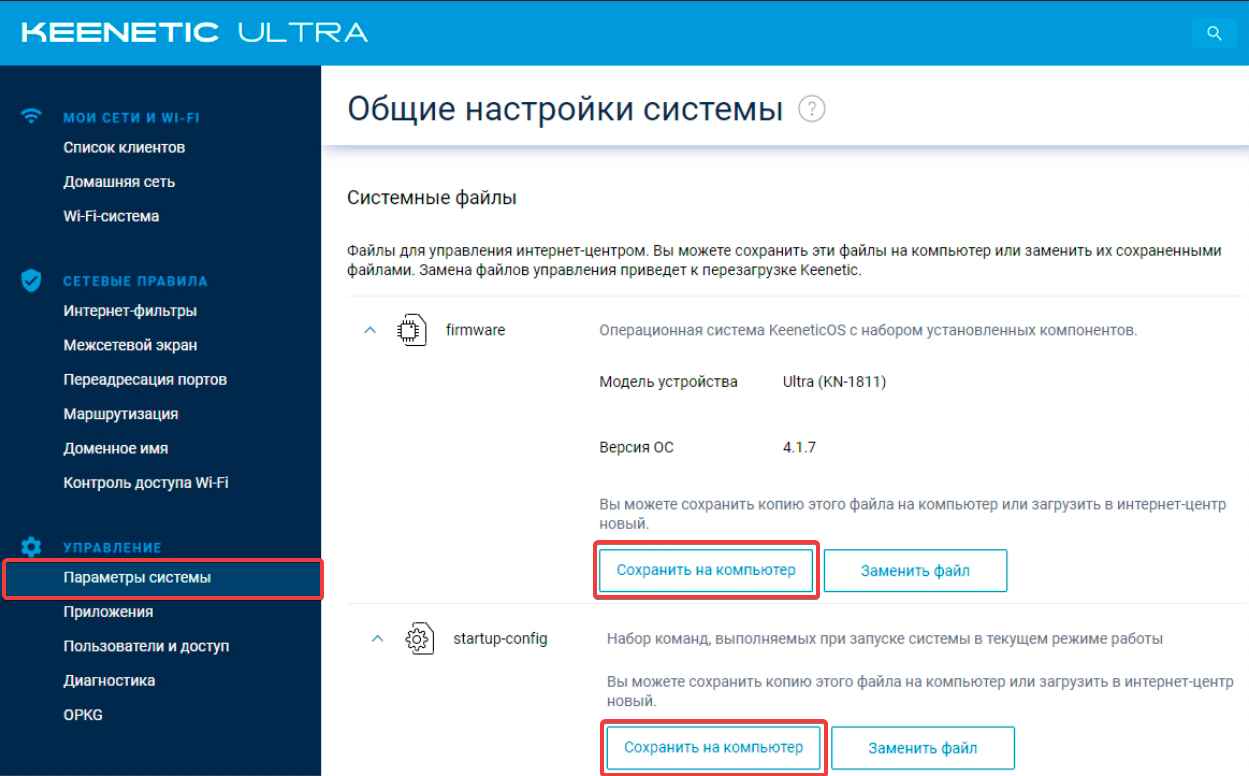
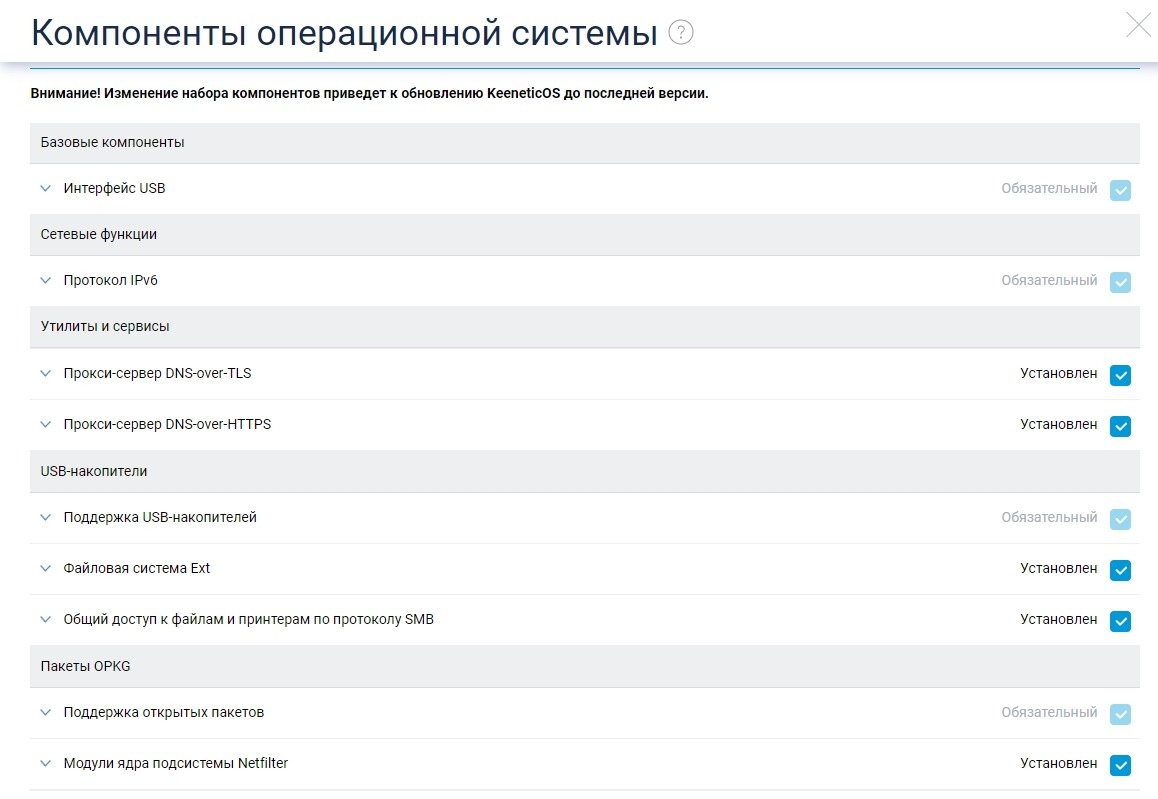 3. Теперь нужно установить репозиторий системы пакетов Entware.
 Для моделей 4G (KN-1212), Omni (KN-1410), Extra (KN-1710/1711/1713), Giga (KN-1010/1011), Ultra (KN-1810), Viva (KN-1910/1912/1913), Giant (KN-2610), Hero 4G (KN-2310/2311), Hopper (KN-3810) и Zyxel Keenetic II / III, Extra, Extra II, Giga II / III, Omni, Omni II, Viva, Ultra, Ultra II используйте для установки архив mipsel — mipsel-installer.tar.gzДля моделей Ultra SE (KN-2510), Giga SE (KN-2410), DSL (KN-2010), Duo (KN-2110), Ultra SE (KN-2510), Hopper DSL (KN-3610) и Zyxel Keenetic DSL, LTE, VOX используйте для установки архив mips — mips-installer.tar.gzДля моделей Peak (KN-2710), Ultra (KN-1811), Giga (KN-1012) и Hopper SE (KN-3812) используйте архив aarch64 — aarch64-installer.tar.gz
 На компьютере с помощью файлового менеджера подключитесь к диску по сети
 \\192.168.1.1\opkg (в ОС Windows можно использовать Проводник).В корне раздела диска создайте директорию install, куда положите файл mipsel-installer.tar.gz.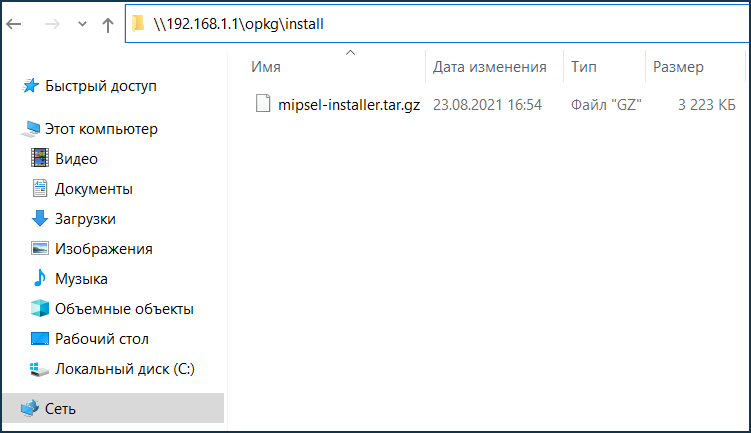 5. В веб-интерфейсе роутера перейдите на страницу OPKG для выбора накопителя и добавления скрипта initrc.
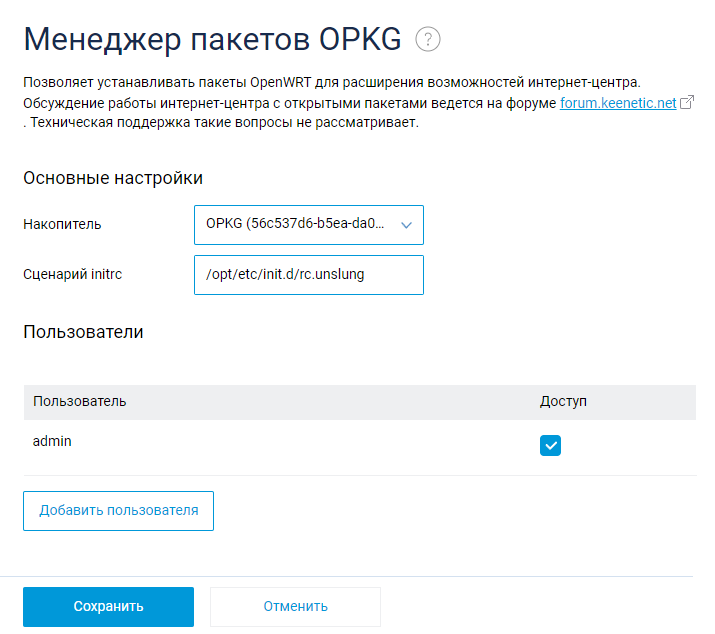 6. Для Keenetic с версией KeeneticOS 2.12 и выше, перейдите на страницу OPKG и выполните следующие настройки:
- В поле “Накопитель” выберите диск OPKG (метка EXT4-раздела)
- В поле “Сценарий initrc” введите /opt/etc/init.d/rc.unslung
I \[Aug 26 16:21:43] ndm: Opkg::Manager: disk is set to: OPKG:/.
I \[Aug 26 16:21:43] ndm: Opkg::Manager: init script reset to default: /opt/etc/initrc.
I \[Aug 26 16:21:43] ndm: Core::System::Configuration: saving (http/rci).
I \[Aug 26 16:21:44] installer: \[1/5] Начало установки системы пакетов "Entware"... I \[Aug 26 16:21:52] installer: Info: "ping [bin.entware.net](https://help.keenetic.com/hc/ru/articles/360000873379)" ..... OK
I \[Aug 26 16:21:53] installer: Info: Создание каталогов...
I \[Aug 26 16:21:53] installer: \[2/5] Загрузка и установка основных пакетов... "dropbear"...
I \[Aug 26 16:22:43] installer: Info: Установка пакетов прошла успешно! I \[Aug 26 16:22:43] installer: \[3/5] Генерация SSH-ключей...
I \[Aug 26 16:22:51] installer: Info: Ключ "ed25519" создан.
I \[Aug 26 16:22:52] installer: \[4/5] Настройка сценария запуска, установка часового пояса и запуск "dropbear"...
I \[Aug 26 16:22:52] installer: Можно открыть SSH-сессию для соединения с устройством (логин - root, пароль - keenetic, порт - 222).
I \[Aug 26 16:22:52] installer: \[5/5] Установка системы пакетов "Entware" завершена! Не забудьте сменить пароль и номер порта!
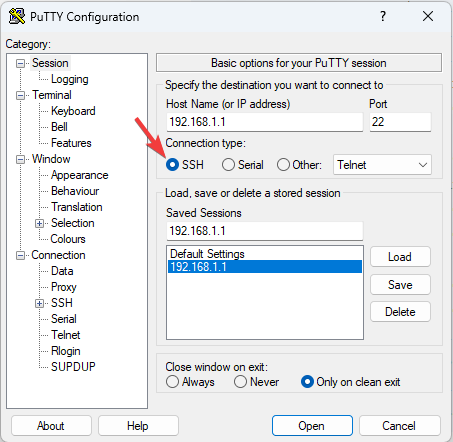
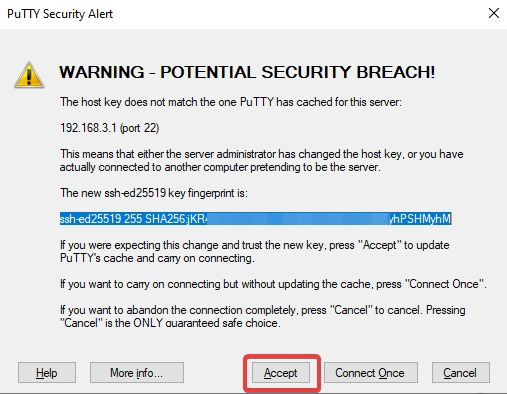
Важно! 222-й порт используется, если в роутере установлен компонент “Сервер SSH”. Если он не установлен, используйте 22-й порт для подключения к Entware.Подтвердите добавление ключа безопасности в кэш программы Putty для продолжения установки соединения.
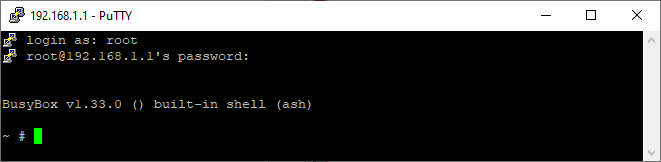
 Для авторизации введите:
login as: root password: keenetic
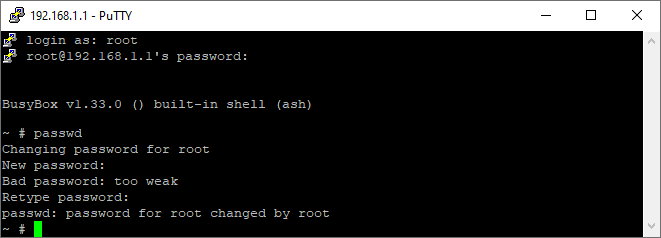
Можно установить свой пароль. Для этого введите команду passwd:
New password: впишите свой пароль
Retype password: подтвердите пароль10. При успешной авторизации вы окажетесь в оболочке BusyBox v1.27.2 () built-in shell (ash). Теперь нужно обновить opkg-пакет, для этого введите команду opkg update и opkg upgradeПри успешном обновлении получите сообщение:/ # opkg update Downloading [http://bin.entware.net/mipselsf-k3.4/Packages.gz](http://bin.entware.net/mipselsf-k3.4/Packages.gz)
Updated list of available packages in /opt/var/opkg-lists/entware
Downloading [http://bin.entware.net/mipselsf-k3.4/keenetic/Packages.gz](http://bin.entware.net/mipselsf-k3.4/keenetic/Packages.gz)
Updated list of available packages in /opt/var/opkg-lists/keendev
Установка XKeen
Выполнять от пользователя root
opkg install curlcurl -sOfLhttps://raw.githubusercontent.com/Skrill0/XKeen/main/install.shchmod +x ./install.sh./install.sh
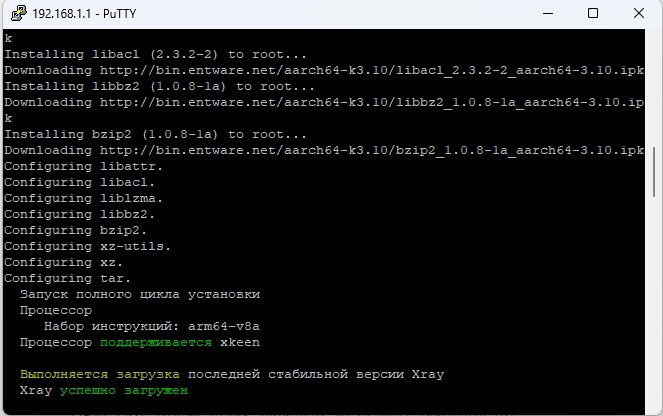
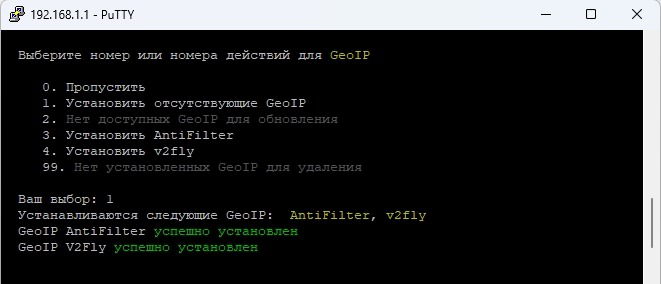
Выбираем 1. Установить отсутствующие GeoIP
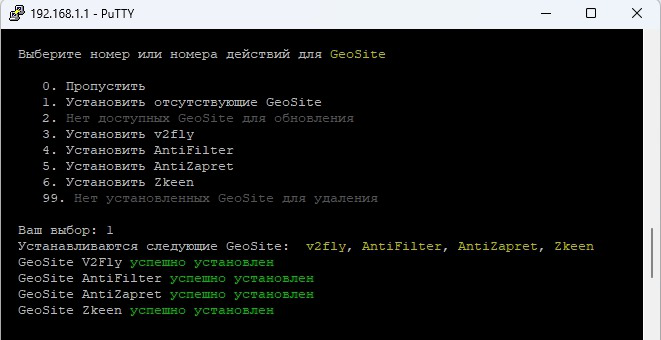
Выбираем 1. Установить отсутствующие GeoIP
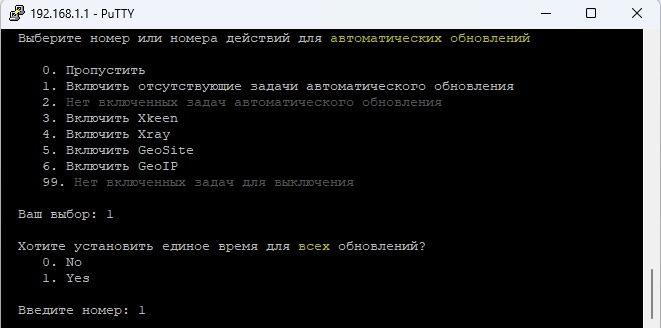
Выбираем 1. Включить отсутствующие задачи автоматического обновления
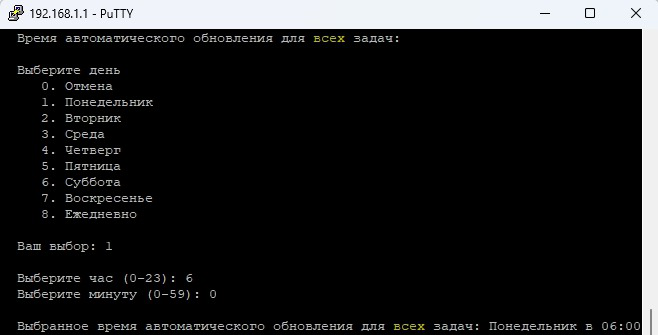
Устанавливаем обновление, например ежедневно в 00:00
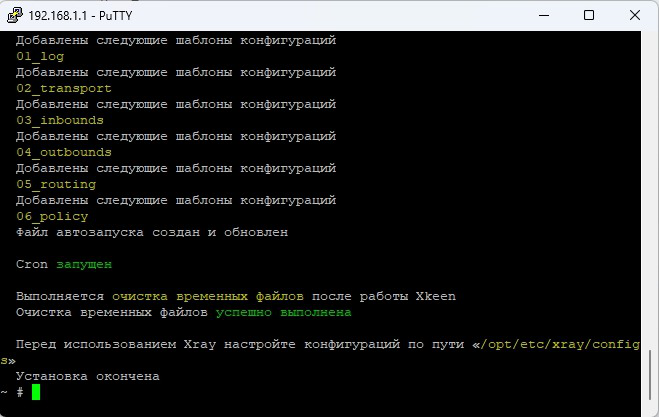
Cron остановленCron запущенВыполняется очистка временных файлов после работы Xkeen Очистка временных файлов успешно выполнена Перед использованием Xray настройте конфигураций по пути «/opt/etc/xray/configs»Установка окончена
Предварительные настройки
- Политика доступа Перейти в Web роутера
- Стандартный адрес 192.168.1.1
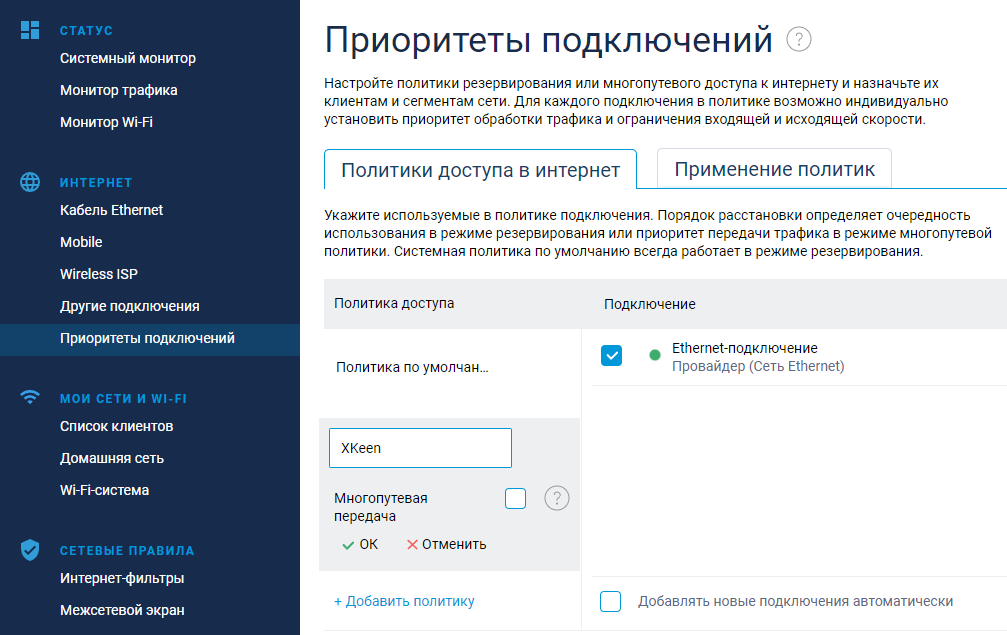
- Перейти в раздел Приоритеты подключений > Политики доступа в интернет
- Создать политику XKeen
- Выбрать способ доступа к интернету Отметить провайдера или нескольких
Доступна «Многопутевая передача». Используйте её, если у вас два провайдера.
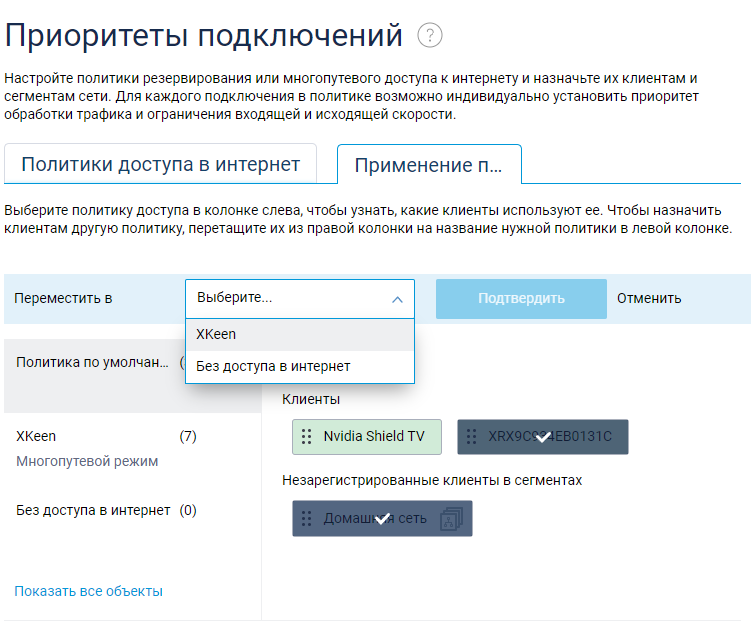
- Перейти в раздел Приоритеты подключений > Применение политик
- Добавить в созданную политику цели Клиент | Сеть
-
Создайте и назовите политику XKeen
Все клиенты или сеть, подключённые к политике XKeen, будут работать через прокси.
-
Создайте и назовите политику XKeen
Все клиенты или сеть, подключённые к политике XKeen, будут работать через прокси.
Примечание: Сервисы, такие как KeenDNS, будут доступны на новом порте после переноса. Например, если вы перенесли с 443 на 8443, доступ к KeenDNS будет по адресу xxxx.keenetic.link:8443.
Перенести сервисы на любой из следующих портов | 5083 | 5443 | 8083 | 8443 | 65083 |Команда переноса
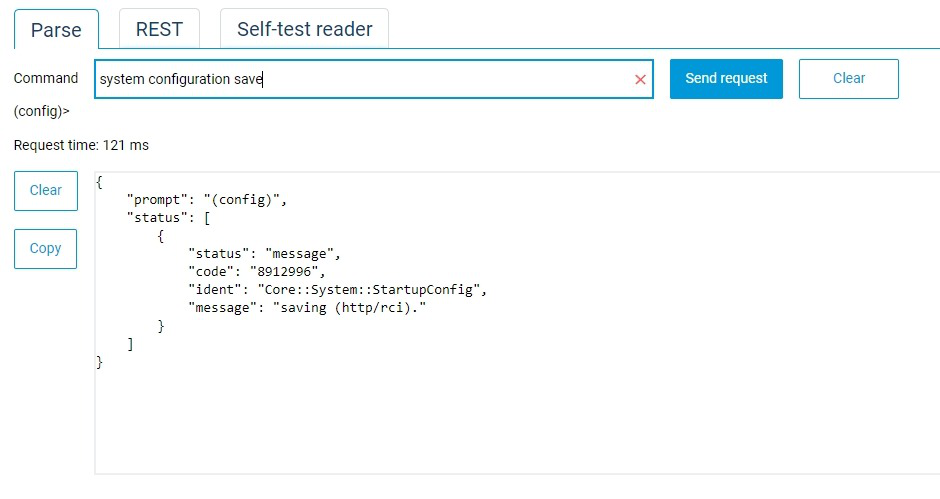
ip http ssl port {port}Пример записи ip http ssl port 8443Сохранить измененияsystem configuration save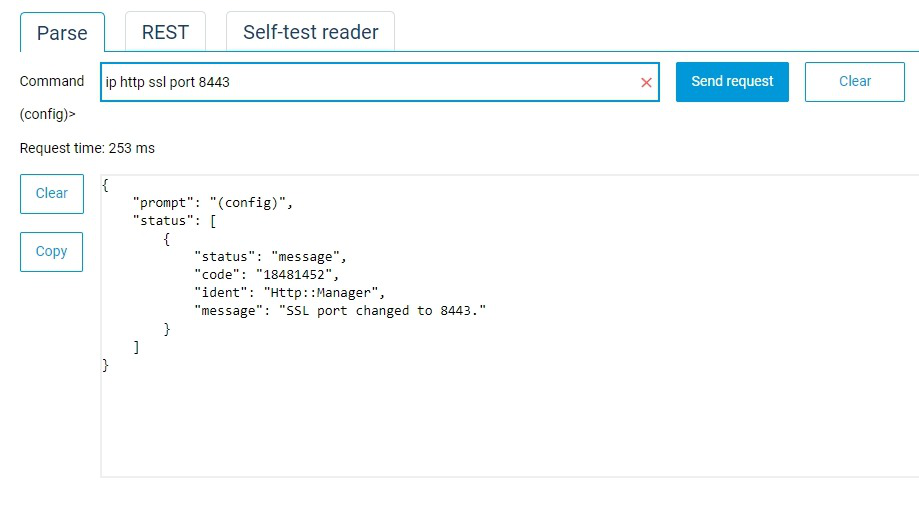
Настройка Xray
Перейти в директорию/opk/etc/xray/configs/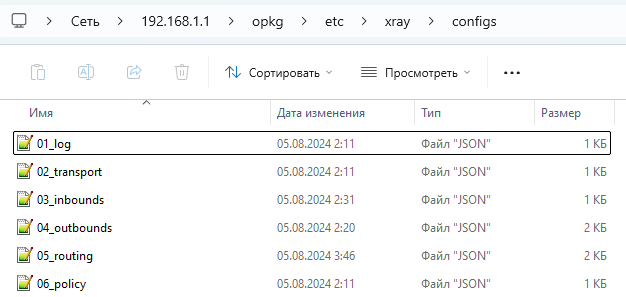 Нас интересуют только 3 файла:
 03_inbounds.json, 04_outbounds.json и 05_routing.json03_inbounds.json - скачать
04_outbounds.json - скачать
05_routing.json - скачатьVPS-подключение используется для указанных IP-адресов и доменных имен (например, Google, Twitter, TikTok и др.).
Прямое подключение используется для всего остального трафика, кроме заблокированных доменов и уязвимых UDP-портов.
Прямое подключение используется для доменов в зоне .ru, .su, .рф и других, а также для торрентов.
VPS-подключение применяется ко всем остальным запросам, кроме заблокированных UDP-портов.Приступим к генерации 04_outbounds.json из полученного ключа вида vless://6e6o6f…
- Переходим к XKeen Config Generator
- Перейдите в конфигурации подписки FreeVPN (Премиум пользователям выдается персональная ссылка на подписку). Найти на странице конфигураций например локацию с VLESS - 🇩🇪 Germany[R] [VLESS - tcp] (может быть любая локация, важно чтобы она была VLESS, Германия для примера), рядом с локацией нажмите на иконку копирования (она в виде планшета и первая в очереди)
- Вставьте скопированную ссылку в соответствующее поле генератора.
- Нажмите кнопку для генерации конфигурационного файла.
- После завершения генерации, файл 04_outbounds будет доступен для сохранения на вашем компьютере. Нажимаем кнопку сохранить в файл
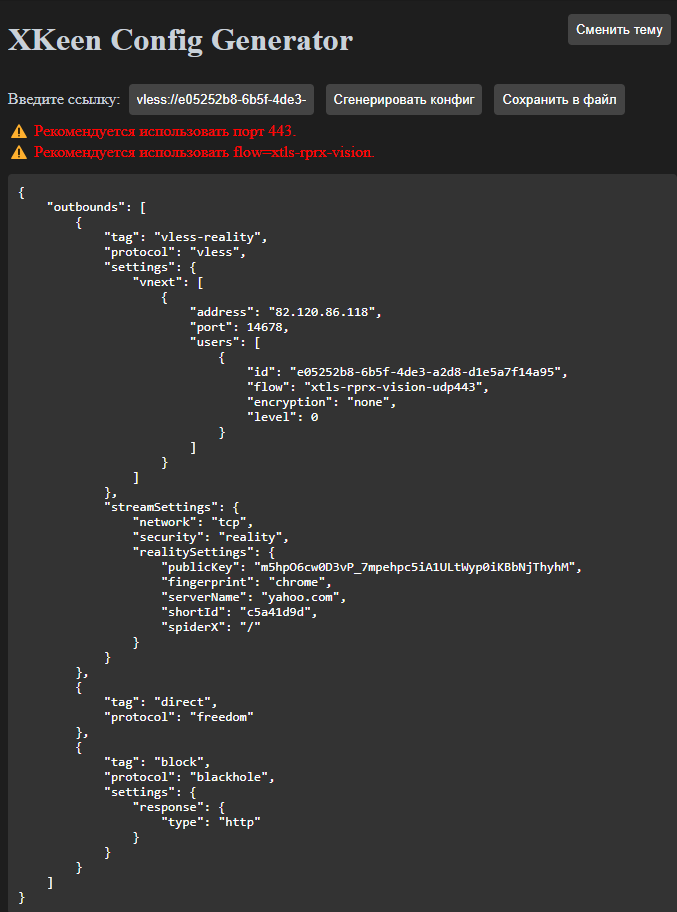 Полученный файл 04_outbounds.json нужно заменить, перейдя в директорию /opkg/etc/xray/configs/Домен листЗапускаем XKEEN командой
 xkeen -start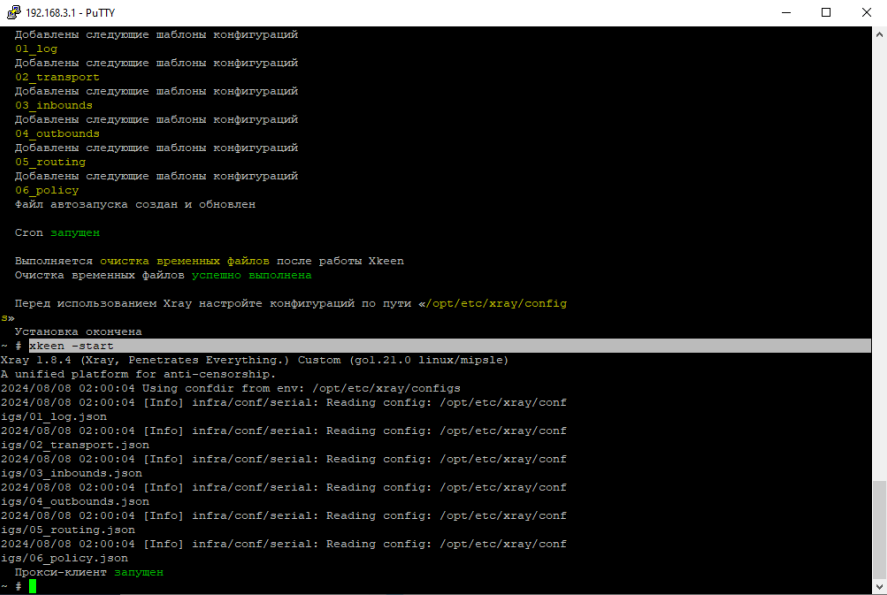 На этом настройка завершена. Все добавленные устройства в профиль XKeen будут выходить через полный или частичный трафик VPN , в зависимости как вы настроили 05_routing.json
Добававляем dns over tls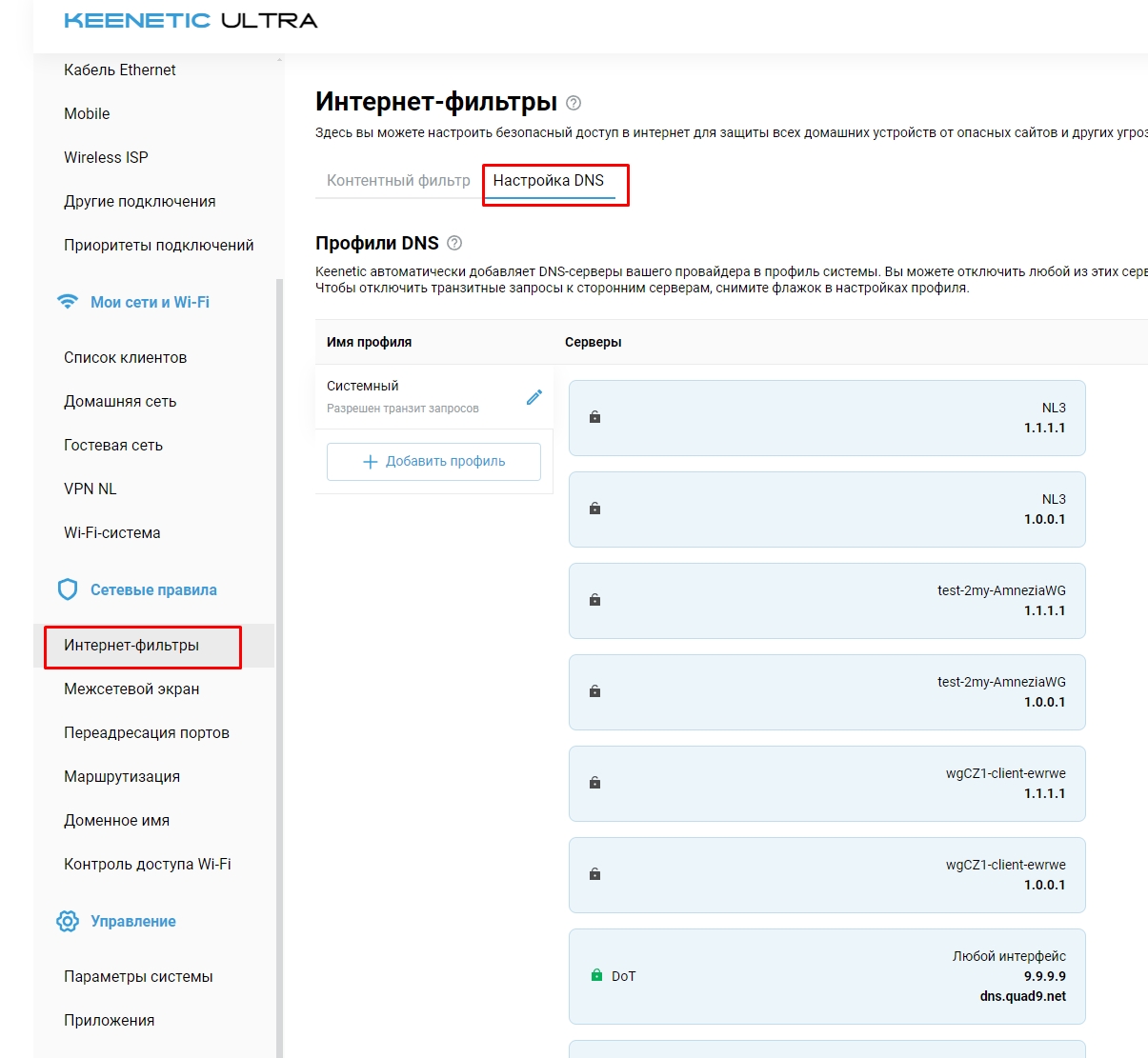
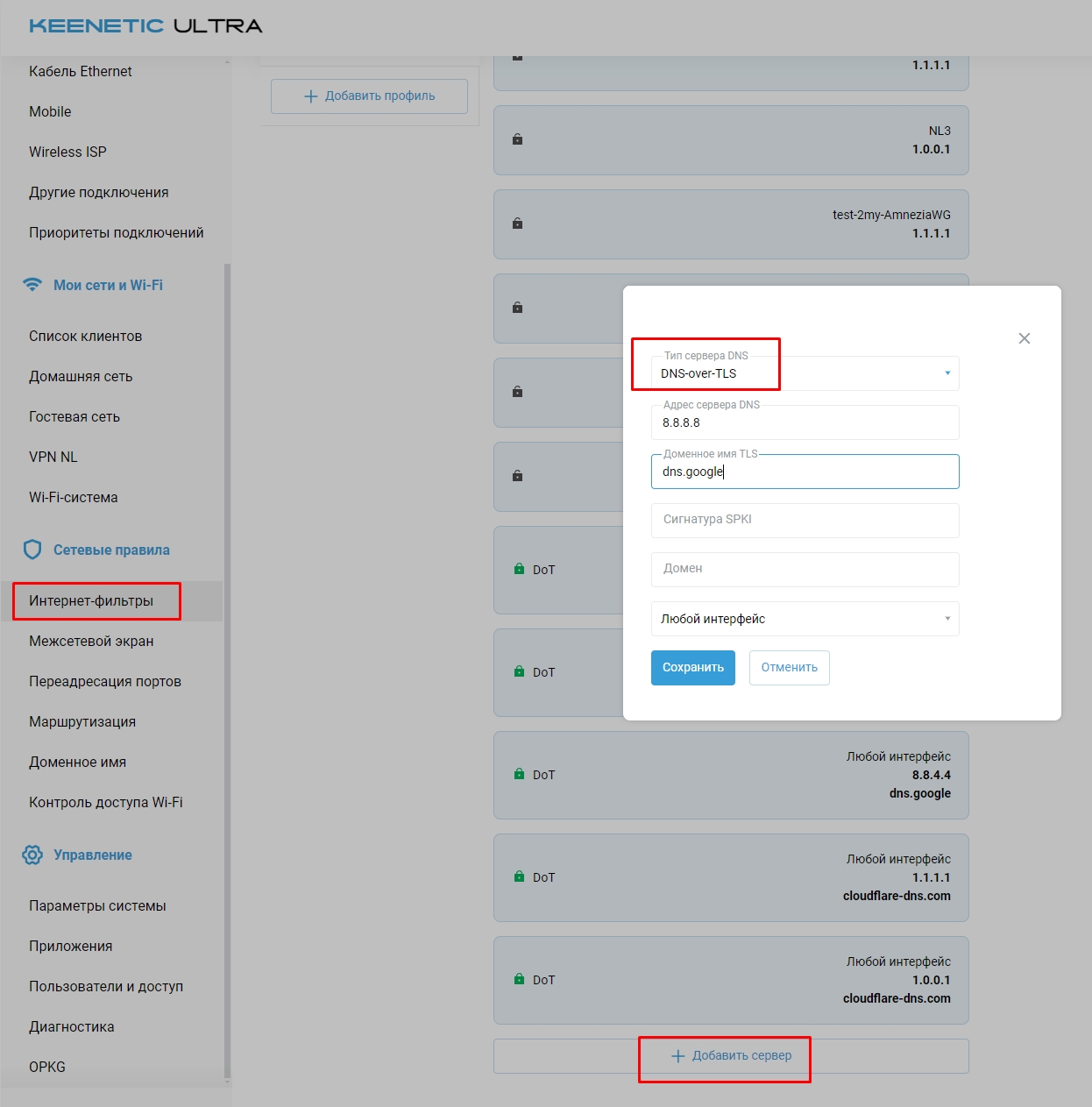
- 8.8.8.8 : dns.google
- 8.8.4.4 : dns.google
- 1.1.1.1 : cloudflare-dns.com
- 1.0.0.1 : cloudflare-dns.com
- 9.9.9.9 : dns.quad9.net
xkeen -restartКонсольные команды для XKeen
###Установка

xkeen -i: Необходимые пакеты, Xray и сервисы XKeen

###Обновление

xkeen -ux: Xray

xkeen -uk: XKeen

xkeen -ugs: GeoSite

xkeen -ugi: GeoIP

###Включение или изменения правил обновления

xkeen -uac: Xray, XKeen, GeoSite, GeoIP

xkeen -uxc: Xray

xkeen -ukс: XKeen

xkeen -ugsc: GeoSite

xkeen -ugic: GeoIP

###Регистрация в системе

xkeen -rx: Xray

xkeen -rk: XKeen

xkeen -ri: Автоматический запуск Xray средствами init

###Удаление автоматических обновлений

xkeen -dac: Xray, XKeen, GeoSite, GeoIP

xkeen -dxc: Xray

xkeen -dkc: XKeen

xkeen -dgsc: GeoSite

xkeen -dgic: GeoIP

###Удаление утилит и компонентов

xkeen -dx: Xray

xkeen -dk: XKeen

xkeen -dgs: GeoSite

xkeen -dgi: GeoIP

xkeen -dc: Конфигурационные файлы Xray

xkeen -dt: Временные файлы

###Удаление регистраций

xkeen -dr: Xray

xkeen -drk: XKeen

###Порты с которыми работает прокси-клиент

xkeen -ap 443,80: Добавить порты для работы (можно указать один или несколько портов через запятую)

xkeen -dp 443: Удалить 443 порт из рабочих портов (можно удалить один или несколько портов через запятую; если не указать конкретный порт, будут удалены все)

xkeen -cp: Показать с какими портами сейчас работает прокси-клиент

###Порты которые будут исключены из работы прокси-клиента

xkeen -ape 443,80: Добавить порты для исключения (можно указать один или несколько портов через запятую)

xkeen -dpe 443: Удалить 443 порт из исключенных портов (можно удалить один или несколько портов через запятую; если не указать конкретный порт, будут удалены все)

xkeen -cpe: Показать с какими портами сейчас не работает прокси-клиент

###Обновление регистраций

xkeen -rrx: Xray

xkeen -rrk: XKeen

###Переустановка

xkeen -x: Xray

xkeen -k: XKeen

xkeen -rc: Конфигурационные файлы прокси-клиента

###Создание резервных копий

xkeen -xb: Xray

xkeen -kb: XKeen

xkeen -cb: Конфигурационные файлы прокси-клиента

###Восстановление последних резервных копий

xkeen -xbr: Xray

xkeen -kbr: XKeen

xkeen -cbr: Конфигурационные файлы прокси-клиента

###Проверки

xkeen -tpx: Порты, шлюз и протокол прокси-клиента

xkeen -v: Версия XKeen

###Управление прокси-клиентом

xkeen -start: Запуск

xkeen -stop: Остановка

xkeen -restart: Перезапуск

xkeen -status: Проверка работы

xkeen -auto: Смена режима автозапуска

xkeen -d 4: Изменить стандартное минимальное время автозапуска (вместо «4» можно указать любое значение в секундах)

xkeen -diag: Создание файла диагностики

xkeen -fixed: Исправление регистраций от ошибок Entware (пользовательские настройки автозапуска будут утеряны)

###Удаляем XKeen

opkg remove xkeen

### Удаляем Xray и его конфигурации

opkg remove xray

###Удаляем резервные копии Xray | XKeen | Конфигураций

rm -rf /opt/backups